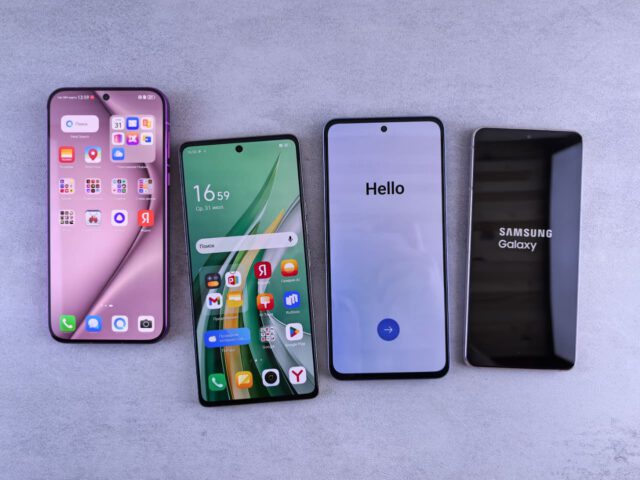
HP lemot dapat mengganggu aktivitas sehari-hari, mulai dari membuka aplikasi, mengirim pesan, hingga mengakses internet.
Kondisi ini bisa dialami pengguna Android maupun iPhone dengan tingkat gangguan yang berbeda-beda.
Penurunan performa HP ditandai dengan aplikasi yang membutuhkan waktu lebih lama untuk dibuka, layar yang kurang responsif, atau perangkat yang tiba-tiba berhenti merespons.
Ikuti 13 cara ini untuk mengatasi HP Lemot agar kembali cepat dan tidak lag.
1. Restart HP untuk Mengatasi Gangguan Sementara
Salah satu cara mengatasi HP lemot yang dapat dicoba adalah melakukan restart atau memulai ulang perangkat.
Langkah ini dapat membantu menghentikan proses sementara yang sedang berjalan dan menyegarkan kembali sistem operasi.
Pada Android, pengguna dapat menekan tombol daya dan memilih opsi Restart atau Mulai Ulang.
Sementara itu, prosedur restart iPhone berbeda-beda berdasarkan model perangkat.
Jika HP tiba-tiba macet dan tidak merespons, pengguna dapat melakukan restart paksa sesuai petunjuk resmi produsen.
Langkah ini dapat dicoba sebagai penanganan awal sebelum melakukan pemeriksaan lebih lanjut.
2. Periksa Kapasitas Penyimpanan Internal HP
Penyimpanan internal yang hampir penuh dapat menganggu performa HP.
Google menyebutkan bahwa perangkat Android dapat mulai mengalami gangguan apabila ruang penyimpanan yang tersedia kurang dari 10 persen dari kapasitas totalnya.
Sementara itu, Apple merekomendasikan setidaknya 1 GB ruang penyimpanan kosong pada iPhone dan iPad untuk menghindari penurunan performa.
Pengguna dapat memeriksa kapasitas penyimpanan melalui menu Pengaturan pada perangkat masing-masing.
Jika ruang penyimpanan hampir habis, hapus file yang sudah tidak diperlukan atau pindahkan data berukuran besar ke media penyimpanan lain.
Pastikan tersedia ruang kosong yang cukup agar sistem dan aplikasi dapat beroperasi dengan baik.
3. Hapus Aplikasi yang Jarang Digunakan
Terlalu banyak aplikasi yang terpasang dapat menghabiskan kapasitas penyimpanan HP.
Menghapus aplikasi yang sudah tidak digunakan dapat membantu menyediakan ruang tambahan.
Pada Android, aplikasi dapat dihapus melalui menu Pengaturan atau Google Play Store.
Pengguna iPhone juga dapat menghapus aplikasi melalui layar utama atau menu penyimpanan perangkat.
Selain itu, iPhone menyediakan fitur Offload App yang memungkinkan pengguna menghapus aplikasi tanpa menghilangkan dokumen dan data yang terkait.
Fitur ini dapat dimanfaatkan jika pengguna ingin mengosongkan ruang penyimpanan tanpa menghapus seluruh data aplikasi.
Sebelum menghapus aplikasi, pastikan tidak ada informasi penting yang hanya tersimpan secara lokal di dalamnya.
4. Hapus File Sampah dan Data yang Tidak Diperlukan
Foto, video, dokumen, dan file unduhan dapat menggunakan sebagian besar ruang penyimpanan internal HP.
Karena itu, hapus file yang sudah tidak dibutuhkan untuk mengosongkan kapasitas penyimpanan.
Pengguna dapat memeriksa folder unduhan, galeri, dan direktori penyimpanan lainnya.
Sebelum menghapus file, pastikan data tersebut sudah dicadangkan apabila masih diperlukan.
Pengguna Android juga dapat memanfaatkan fitur pengelolaan penyimpanan bawaan untuk mengidentifikasi file yang menggunakan banyak ruang.
5. Periksa Aplikasi yang Berjalan di Latar Belakang
Aplikasi yang berjalan di latar belakang dapat menggunakan sumber daya perangkat, termasuk memori.
Penggunaan memori yang tinggi dapat memengaruhi kemampuan HP dalam menjalankan aplikasi lain.
Pada Samsung Galaxy, pengguna dapat membuka fitur Perawatan Perangkat atau Device Care, kemudian memilih bagian Memori untuk memeriksa penggunaan memori.
Jika terdapat aplikasi yang tidak diperlukan, pengguna dapat menghentikannya melalui fitur tersebut.
Namun, menutup paksa seluruh aplikasi bukan tindakan yang perlu dilakukan secara rutin.
Apple menjelaskan bahwa menutup paksa aplikasi yang tidak bermasalah justru dapat memperlambat proses pembukaan kembali karena aplikasi harus memuat ulang sejumlah data.
6. Identifikasi Aplikasi yang Menyebabkan HP Lemot
Aplikasi tertentu dapat menyebabkan gangguan performa, terutama apabila terdapat kesalahan perangkat lunak atau masalah kompatibilitas.
Jika HP mulai melambat setelah memasang aplikasi baru, periksa apakah aplikasi tersebut berkaitan dengan munculnya gangguan.
Pada Android, pengguna dapat memanfaatkan fitur Safe Mode atau Mode Aman untuk mengidentifikasi kemungkinan masalah dari aplikasi yang diunduh.
Dalam mode ini, aplikasi pihak ketiga dinonaktifkan sementara sehingga pengguna dapat memeriksa apakah perangkat kembali berjalan normal.
Jika masalah menghilang saat menggunakan Safe Mode, kemungkinan ada aplikasi yang menyebabkan gangguan.
Pengguna dapat menghapus aplikasi yang baru dipasang satu per satu untuk menemukan sumber masalahnya.
Cara mengaktifkan Safe Mode berbeda berdasarkan merek dan model HP. Oleh karena itu, ikuti petunjuk resmi produsen perangkat.
7. Perbarui Sistem Operasi HP
Sistem operasi yang belum diperbarui dapat memiliki bug atau masalah kompatibilitas yang sudah diperbaiki melalui pembaruan perangkat lunak.
Pembaruan sistem biasanya mencakup perbaikan kesalahan, peningkatan keamanan, dan penyempurnaan stabilitas perangkat.
Pengguna Android dapat memeriksa pembaruan melalui menu Pengaturan, lalu membuka bagian Pembaruan Sistem atau Pembaruan Perangkat Lunak.
Pada iPhone, pemeriksaan tersedia melalui Pengaturan, Umum, lalu Pembaruan Perangkat Lunak.
Sebelum menginstal pembaruan, pastikan daya baterai mencukupi dan koneksi internet stabil.
Ketersediaan pembaruan bergantung pada model perangkat dan dukungan produsen.
8. Perbarui Aplikasi ke Versi Terbaru
Aplikasi versi lama dapat menyebabkan masalah pada perangkat lunak atau kompatibilitas.
Pengembang biasanya menyediakan pembaruan untuk memperbaiki bug dan meningkatkan fungsi aplikasi.
Pada Android, buka Google Play Store dan periksa bagian pengelolaan aplikasi untuk melihat pembaruan yang tersedia.
Pengguna iPhone dapat membuka App Store untuk memeriksa daftar pembaruan aplikasi.
Jika HP terasa lambat saat menjalankan aplikasi tertentu, periksa apakah aplikasi tersebut memiliki versi terbaru.
Apabila masalah tetap terjadi setelah pembaruan, pengguna dapat mencari petunjuk pemecahan masalah dari pengembang aplikasi yang bersangkutan.
9. Hindari Penggunaan HP dalam Suhu Terlalu Panas
Suhu perangkat yang terlalu tinggi atau terlalu rendah dapat memengaruhi performa HP.
Apple menjelaskan bahwa iPhone dan iPad dapat mengalami perubahan kinerja ketika digunakan di luar rentang suhu operasional yang direkomendasikan.
Ini terjadi karena sistem akan membatasi kinerja untuk membantu mengendalikan suhu.
Jika HP terasa terlalu panas, hentikan sementara aktivitas yang membebani perangkat dan pindahkan ke lingkungan dengan suhu yang sesuai.
Hindari meletakkan HP di bawah sinar matahari langsung atau di dalam kendaraan yang panas.
10. Periksa Kesehatan Baterai HP
Kondisi baterai dapat memengaruhi performa perangkat, khususnya pada iPhone.
Menurut Apple, baterai lithium-ion mengalami penurunan kapasitas dan kemampuan memberikan daya seiring bertambahnya usia kimiawi.
Pengguna iPhone dapat memeriksa kondisi baterai melalui menu Pengaturan, Baterai, kemudian Kesehatan Baterai.
Jika muncul rekomendasi penggantian baterai atau informasi mengenai penurunan kemampuan performa puncak, pengguna sebaiknya memeriksakan HP di pusat servis resmi.
11. Periksa Koneksi Internet Jika HP Lambat Saat Online
HP yang melambat saat membuka aplikasi online dapat mengalami masalah koneksi internet.
Kondisi ini dapat memengaruhi waktu loading halaman, pengiriman pesan, pemutaran video, dan akses terhadap layanan berbasis jaringan.
Untuk memeriksanya, pengguna dapat mencoba beralih dari data seluler ke Wi-Fi atau sebaliknya.
Periksa pula kekuatan sinyal dan coba gunakan koneksi di lokasi berbeda.
Jika koneksi data seluler tetap lambat, hubungi operator untuk memeriksa kemungkinan gangguan jaringan.
12. Reset HP ke Pengaturan Pabrik
Jika belum ada perubahan setelah cara-cara sebelumnya dilakukan, reset ke pengaturan pabrik dapat menjadi langkah terakhir.
Pilihan ini akan mengembalikan pengaturan perangkat ke kondisi awal dan menghapus semua data yang tersimpan.
Pada Android, prosedur reset dapat diakses melalui menu Pengaturan, kemudian bagian Sistem atau Manajemen Umum, bergantung pada produsen perangkat.
Pengguna iPhone dapat membuka Pengaturan, Umum, Transfer atau Atur Ulang iPhone, kemudian memilih opsi Hapus Konten dan Pengaturan.
Sebelum melakukan reset, jangan lupa backup foto, video, dokumen, kontak, dan informasi penting lainnya.
Ini penting agar pengguna dapat mengakses kembali perangkat setelah proses pengaturan ulang.
Jika HP masih mengalami gangguan setelah reset pabrik, hubungi pusat servis resmi untuk mendapatkan pemeriksaan lebih lanjut. [BP]
Follow channel WhatsApp Koran Suluh Indonesia dan dapatkan informasi serta tips bermanfaat lainnya.
https://whatsapp.com/channel/0029VbByPYj3WHTNpxLmO93I